Коротко про основне
- Оптимальні налаштування Marvel Rivals включають конфігурації дисплея, графіки та звуку.
- Гравці можуть повністю налаштувати параметри миші, клавіатури та контролера Marvel Rivals.
- Для ПК варто відрегулювати чутливість, DPI та налаштування клавіш відповідно до власного комфорту та стилю гри.
- Приціли можна налаштувати, зберігаючи профілі для кожного героя.
- Більшість професійних налаштувань Marvel Rivals передбачають низьку якість графіки з вимкненим V-Sync.
- Не існує універсального рішення, тому експериментуйте, щоб знайти найкращі налаштування для себе.
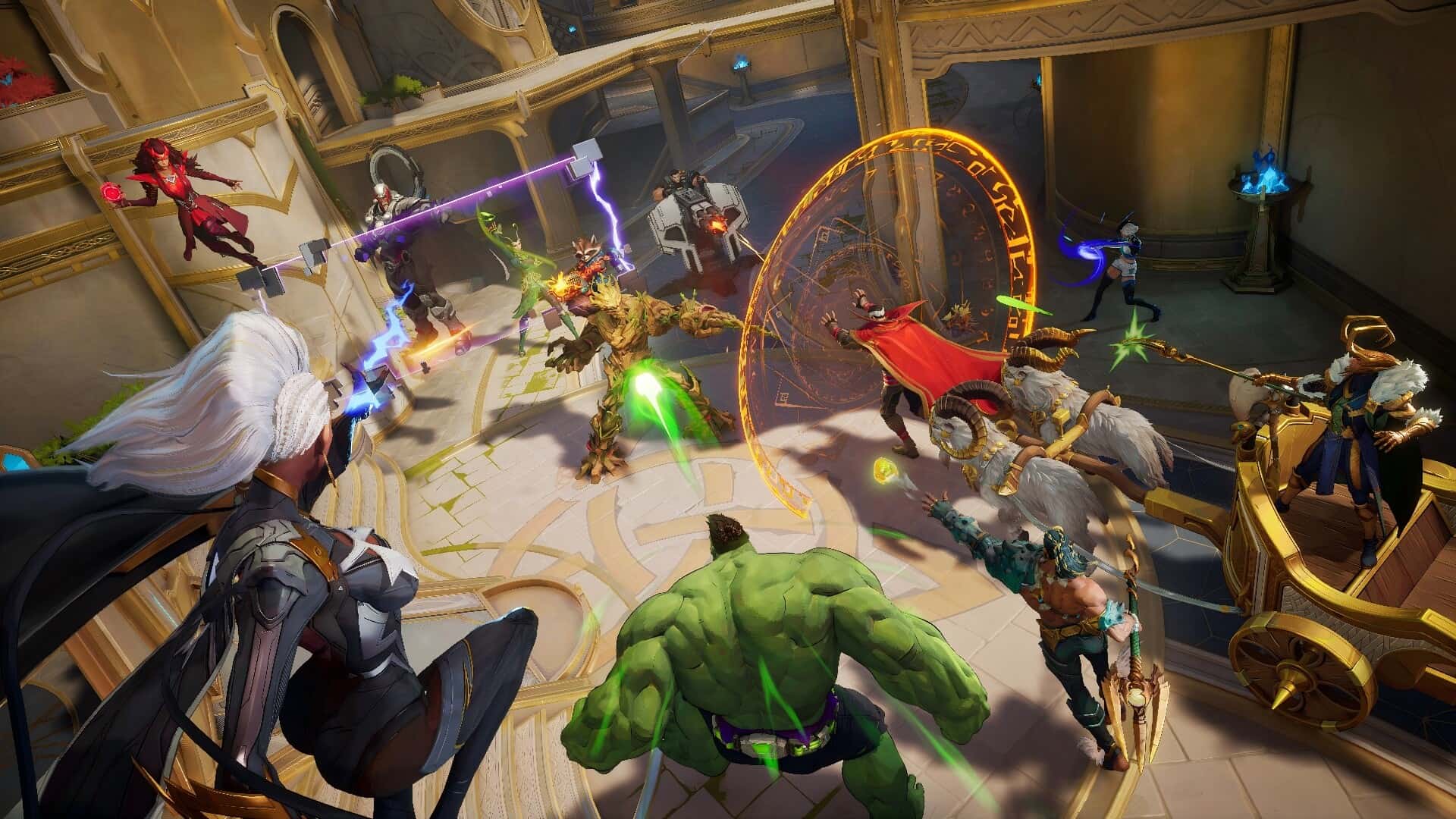
Шукаєте найкращі налаштування Marvel Rivals для збільшення FPS, продуктивності та позитивного геймплею? Навіть якщо ви casual-гравець або прагнете піднятися на рейтингові позиції, ця стаття підійде вам. Ми розберемо все: від налаштувань дисплея та графіки до налаштувань консолі та контролера, щоб отримати максимум від вашого обладнання під час гри у Marvel Rivals.
Marvel Rivals – це новий героїчний шутер, що був запущений у грудні 2024 року, але не вимагає потужних графічних ресурсів. Це означає, що ви можете досягти чудової продуктивності навіть на комп’ютерах нижчого класу, просто використовуючи правильні налаштування. Давайте розглянемо найкращі налаштування для ПК та консолей, щоб підвищити FPS, зменшити затримки та покращити загальний ігровий досвід.
Які мінімальні системні вимоги для Marvel Rivals?
Згідно з офіційною сторінкою Steam, героїчний шутер від NetEase не має високих системних вимог, тому найкращі налаштування для комп’ютерів нижчого класу буде легко досягти.
- Операційна система: Windows 10 64-bit
- Процесор: Intel Core i5-6600K або AMD Ryzen 5 1600X
- Оперативна пам’ять: 16 GB RAM
- Графіка: NVIDIA GeForce GTX 1060 / AMD RX 480 / Intel Arc 1380 або еквівалент
- DirectX: Версія 12
- Місце на диску: 70 GB вільного простору
Щоб уникнути затримок, рекомендується використовувати кабельне підключення Ethernet замість Wi-Fi, оновити драйвери пристроїв і вимкнути непотрібні фонові процеси під час гри у Marvel Rivals.
Найкращі налаштування Marvel Rivals для FPS
Перед тим як перейти до оптимальних налаштувань для Marvel Rivals на ПК, вам слід активувати деякі функції для отримання максимальної продуктивності. Декілька з цих опцій можуть вимагати перезавантаження комп’ютера.
- Resizable Bar (ReBAR): Ця функція дозволяє вашому процесору безпосередньо отримувати доступ до пам’яті графічного процесора. Залежно від можливостей матеріальної частини, її можна ввімкнути через BIOS материнської плати.
- Ігровий режим: Ця функція надає пріоритет продуктивності, виділяючи більше ресурсів при активній грі. Ви можете ввімкнути її в розділі Налаштування > Ігри > Ігровий режим.
- Включений апаратний графічний планувальник: Дана функція Windows зменшує навантаження на процесор, підвищуючи продуктивність за рахунок перенесення задач на графічний процесор.
Слідкуйте за продуктивністю вашої системи, щоб уникати нестабільності. Якщо виникають проблеми, скасуйте ці зміни і поверніться до стандартних налаштувань.
Тепер, коли все підготовлено, давайте розглянемо найкращі налаштування FPS для Marvel Rivals, розділені на дисплейні та графічні параметри.
Налаштування дисплея Marvel Rivals
Гравцям, які шукають налаштування продуктивності у Marvel Rivals, ця частина містить основні коригування для покращення частоти кадрів і плавності гри. Наступна таблиця розділена на колонки для комп’ютерів нижчого, середнього та вищого класу, що дозволяє легко досягти 60 FPS.
| Налаштування | Нижчий клас | Середній клас | Вищий клас |
|---|---|---|---|
| Цільовий дисплей | Основний монітор | Основний монітор | Основний монітор |
| Режим відображення | Віконний | На весь екран | На весь екран |
| Аспектне співвідношення | Збіжність дисплея | Збіжність дисплея | Збіжність дисплея |
| Роздільна здатність | Збіжність дисплея | Збіжність дисплея | Збіжність дисплея |
| Тип згладжування та суперроздільна здатність | TAUU або Вимкнено | DLSS для NVIDIA GPU або FSR для AMD GPU | DLSS для NVIDIA GPU або FSR для AMD GPU |
| Режим суперроздільної здатності | Якість | Якість | Ультра якість |
| Налаштування суперроздільної здатності | На бажання | На бажання | На бажання |
| Генерація кадрів | Вимкнено | Вимкнено | Вимкнено |
| Режим низької затримки | Вимкнено | Увімкнено | Увімкнено |
| Яскравість | На бажання | На бажання | На бажання |
| Обмеження FPS | Вимкнено | Збіжність дисплея (наприклад, 60Hz, 144Hz) | Збіжність дисплея (наприклад, 60Hz, 144Hz) |
| Показати FPS | Увімкнено | Увімкнено | Увімкнено |
| V-Sync | Вимкнено | Вимкнено | Вимкнено |
Позитивний момент Marvel Rivals полягає в тому, що існує кнопка “Оптимізувати”, яка автоматично аналізує ваше обладнання і надає рекомендації на основі вашого обладнання та драйверів; доступні чотири попередні налаштування: Низьке, Середнє, Високе та Ультра.
Однак, ручні налаштування дадуть кращі результати, використовуючи ваш ПК на максимум. Тепер розглянемо найкращі налаштування FPS в графічному розділі.
| Налаштування | Нижчий клас | Середній клас | Вищий клас |
|---|---|---|---|
| Графічні налаштування | Користувальницьке | Користувальницьке | Користувальницьке |
| Глобальне освітлення | Вимкнено або SSGI – Низький | SSGI – Низький | Lumen – Високий |
| Якість відображення | Вимкнено | На екрані | На екрані |
| Деталі моделі | Низькі | Середні | Високі |
| Постобробка | Низька | Середня | Середня |
| Деталі тіні | Низькі | Середні | Середні |
| Деталі текстур | Низькі | Середні | Високі |
| Деталі ефектів | Низькі | Низькі | Високі |
| Якість рослинності | Низька | Середня | Висока |
Тепер ви повинні мати оптимальну конфігурацію для свого обладнання, що забезпечує максимальну кількість FPS.
Найкращі графічні налаштування Marvel Rivals
Якщо ви надаєте перевагу красі перед продуктивністю, ви можете збільшити графічні налаштування до Високих або Ультра. Однак це може призвести до зниження FPS та подразнюючого ігрового процесу, якщо ваша система з цим не впорається.
| Налаштування | Значення (максимальна візуальна якість) |
| Роздільна здатність | 3840 x 2160p або 2560 x 1440p |
| Режим відображення | На весь екран |
| Якість графіки | Ультра |
| Глобальне освітлення | Lumen – Високий |
| Якість відображення | Lumen – Відображення |
| Деталі моделі | Ультра |
| Деталі текстур | Ультра |
| Згладжування | TAA |
| Постобробка | Ультра |
| Деталі тіні | Ультра |
| Якість ефектів | Ультра |
| Якість рослинності | Ультра |
| Околицьке затемнення | Ультра |
| V-Sync | Вимкнено |
Найкращі налаштування консолі Marvel Rivals
У порівнянні з ПК, кращі налаштування Marvel Rivals для PS5 та Xbox більш обмежені, але існує кілька невеликих коригувань, які можуть покращити ваш досвід гри на консолі.
| Налаштування | Значення |
|---|---|
| Графічний режим | HFR (підвищений кадровий темп) |
| V-Sync | Увімкнено |
| Звуки KO та оголошення про KO ворога | Увімкнено |
| Панелі здоров’я союзників | Увімкнено |
| Показати FPS | Вимкнено |
| Режим рендерингу | Продуктивність |
Увімкнення HFR режиму дозволить досягати 120 FPS, якщо ваш телевізор або монітор здатен на це. У порівнянні з ПК, рекомендується увімкнути V-Sync для зменшення розриву екрану, але слід бути обережним із можливою затримкою введення.
Також рекомендується активувати “Звуки KO та оголошення про KO ворога” в Розділі Звук > Бої, щоб залишатися в курсі подій на полі бою.
Найкращі налаштування контролера Marvel Rivals
Найкращі налаштування контролера Marvel Rivals виглядають інакше. Вони можуть використовуватися на PS5 або Xbox Series X/S залежно від вашої обраної платформи. Гравці на ПК також можуть використовувати геймпад або контролер, якщо хочуть обійтися без клопоту з клавіатурою та мишою.
Ось наші рекомендовані налаштування контролера для Marvel Rivals:
| Вхід | Значення |
|---|---|
| Чутливість курсора | 130 |
| Вібрація | Вимкнено |
| Ефект спускового механізму | Вимкнено |
Незважаючи на те, що вібрація та ефекти спускового механізму можуть підвищити занурення в гру, вони можуть відволікати, особливо під час конкурентної гри. Оскільки вони не додають ніякої цінності до ігрового процесу, ми рекомендуємо вимкнути ці опції.
Для налаштувань контролера немає універсального рішення, але ми маємо кілька рекомендацій, якщо стандартні параметри здаються повільними.
Що стосується чутливості контролера під час бою, це залежить від ваших уподобань. Експериментуйте з мертвими зонами, щоб знайти оптимальні налаштування для себе. Рекомендуємо також потренуватися перед тим, як грати в рейтинговій грі.
| Вхід | Значення |
|---|---|
| Горизонтальна чутливість | 175 |
| Вертикальна чутливість | 175 |
| Крива чутливості прицілу | Лінійна крива |
| Мінеральна мертва зона | 0 |
| Максимальна мертва зона | 1 |
| Максимальна чутливість мертвої зони | 15 |
| Час реакції максимальної мертвої зони | 30 |
| Поміняти ліві та праві стіки | Вимкнено |
| Перевернути горизонтальний вигляд | Вимкнено |
| Перевернути вертикальний вигляд | Вимкнено |
Що стосується налаштувань допомоги прицілу, все залежить від вашого зручного використання. Зверніть увагу, що з увімкненою допомогою прицілу ви можете випадково наводитися на ціль, на яку не хочете нападати, тому зниження сили допомоги може допомогти.
| Вхід | Значення |
|---|---|
| Розмір вікна допомоги прицілу | 50 |
| Сила допомоги прицілу | 100 |
| Легкість прицілу героїв з снарядами | 80 |
| Легкість прицілу героїв з ефективністю | 40 |
| Легкість прицілу героїв ближнього бою | 0 |
| Вимкнути допомогу прицілу при максимальній мертвої зоні | Вимкнено |
Налаштування миші та клавіатури Marvel Rivals
Це, безперечно, найскладніше налаштування, оскільки кожного користувача влаштовують різні параметри чутливості миші та прив’язки клавіш. Важливими фактором також є ваше обладнання, наприклад, чи має ваша миша бічні кнопки.
Тут лише наведемо стандартні конфігурації для миші та клавіатури; налаштуйте їх під себе.
| Налаштування миші (за замовчуванням) | Клавіші клавіатури (за замовчуванням) |
|---|---|
| Горизонтальна чутливість: 4.00 | Рух вперед: W |
| Вертикальна чутливість: 4.00 | Рух назад: S |
| Перевернути горизонтальний вигляд: Вимкнено | Рух вліво: A |
| Перевернути вертикальний вигляд: Вимкнено | Рух вправо: D |
| Згладжування миші: Вимкнено | Стрибок: Пробіл |
| Прискорення миші: Вимкнено | Спуститися: L-CTRL |
| Центрувати мишу фоновий: Вимкнено | Основна зброя: 1 |
| Сирий ввід: Вимкнено | Додаткова зброя: 2 |
| Основна атака: Ліва кнопка миші | |
| Додаткова атака: Права кнопка миші | |
| Перезарядка: R | |
| Ближня атака: V | |
| Вміння 1: E | |
| Вміння 2: L-Shift | |
| Вміння 3: F | |
| Ульта: Q | |
| Командна здатність 1: Z | |
| Командна здатність 2: X | |
| Командна здатність 3: C |
Основна порада щодо клавіш – переконайтеся, що ваші важливі вміння легко доступні, такі як Вміння 1, Вміння 2, Ульта та не забувайте про Командні здатності.
Налаштування прицілу Marvel Rivals
Це, знову ж таки, залежить від ваших уподобань; деякі люди віддають перевагу колу для своєї мети, а інші – традиційному статичному ретикулу. Давайте розглянемо базове налаштування ретикулу, яке подобається багатьом гравцям, що прагнуть до точності.
Будь-які зміни, які ви робите у налаштуваннях прицілу Marvel Rivals, відображаються в режимі реального часу праворуч у меню налаштувань.
- Тип ретикулу: Хрести
- Анімація ретикулу: Вимкнено
- Ширина ретикулу: 15
- Непрозорість ретикулу: 100
- Ширина обводки: 75
- Непрозорість обводки: 100
- Розмиття: 0
- Центральний зазор: 0
- Довжина хрестика: 20
- Кут прицілу: 0
- Колір: Зелений або Синій (або будь-який колір, який краще видно для вас)
Не забудьте натиснути “Зберегти ретикул”, якщо хочете зберегти налаштування прицілу. Ви можете створити кілька пресетів прицілів або зберегти індивідуальний для всіх улюблених героїв.
Як створити індивідуальні налаштування для кожного героя
Подібно до Overwatch 2, кожен герой Marvel Rivals використовує різну зброю та здібності. Тому може статися, що вам знадобиться не один ретикул, а окремий для кожного героя зі специфічними налаштуваннями, такими як чутливість.
На щастя, ви можете легко налаштувати свої параметри для всіх героїв Marvel Rivals на ПК та консолі, виконуючи ці прості кроки.
- Перейдіть у налаштування Marvel Rivals.
- Виберіть вкладку ‘Клавіатура’ або ‘Контролер’, залежно від того, що ви використовуєте.
- Виберіть ‘Бій’ або ‘Інтерфейс’, залежно від того, що потрібно змінити.
- Виберіть ‘Всі герої’.
- Знайдіть героя, для якого вам потрібно зробити зміни.
- Всі зміни, які ви внесете з цього моменту, вплинуть тільки на вибраного героя.
Якщо ви створюєте індивідуальні приціли для кожного персонажа, враховуйте зброю, яку вони використовують. Наприклад, Каратель використовує дробовик, тому для нього краще підходить широкий круглий приціл, тоді як Чорна Вдова може скористатися меншим адаптивним прицілом для точності.
Найкращі аудіонастроювання Marvel Rivals
Хоча аудіонастроювання не впливають на FPS у Marvel Rivals, вони можуть вплинути на вашу обізнаність під час бою. Більшість з них є регуляторами гучності, які можна підвищувати або знижувати на свій розсуд.
Ясне звучання може стати ключовим фактором у перемозі, тому рекомендуємо використовувати навушники з обігрівом замість колонок. Ця проста зміна допоможе більше зосередитися на важливих що трапляються звуках, таких як здібності супротивників або близькі кроки.
Коли ви використовуєте навушники, вкрай важливо включити функцію “3D Enhancement”, яка покращує напрямки звуку, спрощуючи виявлення джерел. Якщо ви використовуєте цю настройку, переконайтеся, що просторове звукове посилення Windows не активоване одночасно.
Загальна порада для програвачів – вимкнути непотрібні звуки (як музика), щоб зосередитися на звукосигналах і командах команди, тому радимо поставити гучність музики на 0, а гучність голосового чату загалом – на 50, щоб не заглушати звукові ефекти та важливі аудіопідказки.
Також не забудьте активувати “Push to Talk” у чаті для зменшення шуму, дозволяючи спілкуватися з командою лише за потреби.
Які налаштування Marvel Rivals використовують професіонали?
Ми вже розглянули налаштування для випадкових гравців, але що кажуть професіонали? Сцена кіберспорту для Marvel Rivals все ще розвивається, і ми бачимо, які налаштування та обладнання використовують популярні стрімери та колишні професіонали, такі як TenZ, Shroud та Necros.
| Обладнання/Налаштування | Tyson “TenZ” Ngo | Michael “shroud” Grzesiek | Vladan “Necros” Konstantinov |
|---|---|---|---|
| Миша | Pulsar TenZ Signature Edition | Logitech G Pro X Superlight 2 Dex Black | Lamzu Atlantis Mini Pro |
| DPI | 1600 | 1600 | 3200 |
| eDPI | 768 | 1600 | 2400 |
| Вертикальна чутливість | 0.48 | 1.0 | 0.75 |
| Горизонтальна чутливість | 0.48 | 1.0 | 0.75 |
| Клавіатура | Wooting 80HE Black | Logitech G Pro X TKL Rapid Black | Wooting 60HE+ |
| Роздільна здатність | 1920 x 1080 | 2560 x 1440 | 2560 x 1440 |
| Режим відображення | Віконний на весь екран | На весь екран | Віконний на весь екран |
| V-Sync | Вимкнено | Вимкнено | Вимкнено |
| Якість відображення | На екрані | Вимкнено | На екрані |
| Деталі моделі | Невідомо | Низькі | Високі |
| Деталі тіні | Низькі | Низькі | Низькі |
| Якість текстур | Низька | Низька | Висока |
| Деталі ефектів | Низькі | Низькі | Низькі |
Аналізуючи налаштування трьох гравців Marvel Rivals, видно значні варіації в їх eDPI, DPI і чутливості в грі, що свідчить про те, що все залежить від особистих уподобань.
У контексті змагань вони всі грають з графікою на низькому рівні, щоб зменшити візуальний безлад і покращити реакцію. Єдиний виняток – Necros, у якого деталізація моделей підвищена до високої, ймовірно, щоб краще бачити союзників і супротивників.
Додатково, V-Sync вимкнено для забезпечення невстановленої кількості FPS. Якщо не наводити дані в таблицю, у всіх трьох гравців яскравість встановлена на рівні 50. Рекомендуємо експериментувати з різними налаштуваннями для високопрофесійної гри в Marvel Rivals на ПК.
Висновок
В кінці, немає універсального рішення для знаходження найкращих налаштувань у Marvel Rivals. Ви можете використовувати наші рекомендації як надійну відправну точку, але не соромтеся експериментувати. Ви можете змінювати та тестувати ці налаштування стільки разів, скільки завгодно, щоб знайти ідеальний баланс, що допоможе вам грати на максимум.
Випробуйте свої нові налаштування у тренувальному режимі та підготуйтеся до підйому у рейтингах. З правильним налаштуванням та обраним героєм ви зможете легко фокусуватися на головах, ухилятися від умінь та максимально використовувати кожну гру у Marvel Rivals!
Питання та відповіді
Рекомендується вимкнути V-Sync для зменшення затримки введення. Якщо ви спостерігаєте розрив екрану, увімкніть V-Sync для його усунення.
Використовуйте DLSS для графічних процесорів NVIDIA і FSR для AMD, щоб підвищити продуктивність. Режим суперроздільної здатності можна встановити на Якість без негативних наслідків.
Щоб зробити Marvel Rivals яскравішим, підвищте налаштування кольору монітора, такі як насиченість, і збільште графічні налаштування до Середнього або Високого рівня.
Marvel Rivals має автоматичну кнопку “Оптимізувати налаштування”, яка регулює їх відповідно до можливостей вашого обладнання, але це всього лише груба орієнтація. Багато професіоналів грають з налаштуваннями на низькому рівні, але немає універсального рішення. Експериментуйте з графічними налаштуваннями, щоб знайти оптимальні для вас.
Щоб зменшити розмитість у Marvel Rivals, відрегулюйте режим суперроздільної здатності, вимкніть генерацію кадрів і експериментуйте з такими параметрами, як деталізація текстур та моделей.
Ваш DPI має бути налаштований відповідно до ваших власних переваг. Для більшості гравців це діапазон від 800 до 1600.
Джерела
- https://store.steampowered.com/app/2767030/Marvel_Rivals/
- https://www.youtube.com/watch?v=DOcRm4KfGY8
- https://prosettings.net/lists/marvel-rivals/